AI 自动化测试:方法论与实践
运行期零 AI、AI 全在编码期——企业级最可信的测试资产生产形态。
这套方案不是"AI 自动跑测试",而是"AI 辅助的测试资产生产流水线":录制(Playwright)→ AI 转换(Claude Code + 规范 Skill)→ 人审验证 → 数据驱动执行。AI 只在第二段(编码期)介入,运行期是确定性的数据驱动框架、零 AI。"AI 只生成不执行"这个边界,恰恰规避了 LLM 幻觉导致的"虚假通过"——企业级落地最可信的形态。呼应总纲:信任但验证。
一、为什么是"AI 在编码期,不在运行期"
很多人想象"AI 测试"=AI 自己打开浏览器跑、自己判断对错。但企业级落地的真实形态不是这样,原因有三:
- 运行期要稳定可复现——CI 每次跑同样用例必须结果一致,不能依赖"每次推理可能不同"的 LLM。
- LLM 会幻觉——让 AI 运行时判断"测试通过没",它可能把失败说成通过(虚假通过),这在 CI 里是灾难。
- AI 真正的价值在降门槛——录制 + 生成测试类骨架,让"写一个测试"从小时级降到分钟级;而非替代测试设计本身。
所以务实路线:AI 生成测试资产(测试类代码 + Excel 用例骨架),框架确定性执行。生成阶段容忍 AI 的不确定性(反正要人审),执行阶段要 100% 确定(数据驱动)。
二、四段式工作流
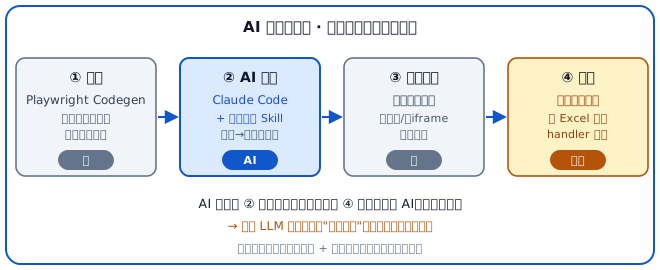
五步细化(每步标注"谁做"):
| 步骤 | 动作 | 输入 → 输出 | 谁做 |
|---|---|---|---|
| ① 录制 | Playwright Codegen 录制业务操作 | 人操作被测系统 → 原始 Python 脚本 | 人 |
| ② 整理 | 标注关键操作、剔除冗余 | 原始脚本 → 整理后的脚本 | 人 |
| ③ AI 转换 | Claude Code + 规范 Skill 生成标准测试类 | 脚本 + 需求描述 → 测试类(含元数据/动态数据/断言) | AI |
| ④ 编排 | 注册 handler,编 Excel 步骤 | 测试类 → 可执行用例 | 人(Web 编辑器) |
| ⑤ 验证 | 运行 + 修复 + 确认稳定 | 用例 → 稳定资产入库 | 人 |
第 ③ 步的 Claude Code 指令示例:
请根据以下 Playwright 录制脚本,生成符合框架规范的测试类:

模块:课程管理
功能:创建文档类课程
录制脚本内容:[粘贴录制脚本]

要求:
- 继承测试基类
- 使用 @handler_registry.register 装饰器注册(必须带 editor_meta)
- 使用 test_data 动态生成测试数据(时间戳,避免重复冲突)
- 优先用框架通用方法(input_text / click_button 等),无法覆盖的写自定义方法
- 关键业务节点补软断言
三、规范即 Prompt(最值得复用的方法论)
这是本方案最有教学价值的发现:团队把"测试类编写规范"沉淀成一个 Claude Code Skill(一份约 380 行的规范文档作为 Skill 正文),用斜杠命令触发。规范本身就是提示词——AI 生成质量的稳定性靠"约束规范"而非"自由发挥"。
3.1 必须遵守的 8 条硬规范
| # | 规范 | 为什么 |
|---|---|---|
| 1 | 环境参数预留(ENV_DATA,每参数加注释) | 多环境差异不硬编码,Web 编辑器读注释当标签 |
| 2 | test_data 动态参数(时间戳 + 缓存) | 重复运行数据不冲突 |
| 3 | 主方法只做调度 | 获取环境→缓存→iframe→解析→流程→验证→return |
| 4 | add 流程 return 新增数据 | 供 Excel _save_as 步骤间传递 |
| 5 | 每步有日志 | 失败可追溯 |
| 6 | 每步有注释 | 可读性 |
| 7 | 等待策略(减少 time.sleep) | 用 Playwright 内置等待,稳定且快 |
| 8 | 映射表控制类型 | 多类型新增用 TYPE_FILES 分发 |
3.2 三套模板(按场景选)
| 场景 | 模板 | 特点 |
|---|---|---|
| 一个新增有多种业务类型 | 模板 A(多类型新增) | 映射表 + 类型分发 + 多子流程 |
| 单一新增流程 | 模板 B(简单新增) | 单流程 + return 创建的名称 |
| 不新增数据,验证页面功能 | 模板 C(页面点检) | val 路由分发 + 软断言 + 环境数据 |
给 AI 规范的本质:不是让它"自由创作测试",而是让它在这三套模板 + 8 条规范里填空——产出自然符合团队标准。
四、元数据驱动可视化(AI 生成 ↔ 非技术人员编辑 闭环)
AI 生成的测试类必须带 editor_meta 元数据。Web 可视化编辑器通过 handler_registry.get_type_meta() 自动读取元数据渲染表单。这形成了一个闭环:
- AI 产出:结构化代码 + 元数据(字段、标签、下拉选项)
- 运营/测试人员:在 Web 端拖拽编辑用例(不碰代码)
- 二者解耦:开发写 handler,运营编 Excel,各司其职
# 每个 handler 注册必须带 editor_meta —— 它是 Web 编辑器渲染表单的"schema"
@handler_registry.register('addcourse', editor_meta={
    'label': '创建课程',            # 编辑器下拉里显示的中文名(必填)
    'fields': ['val', 'val1'],      # 该 handler 用的字段(必填)
    'field_labels': {               # 字段中文标签(必填)
        'val': '课程类型',
        'val1': '文件格式'
    },
    'group': '课程管理',            # 分组(必填)
    'dropdowns': {                  # 固定选项用下拉,没有则不加(可选)
        'val': ['文档类', '视频类', '音频类'],
        'val1': ['docx', 'pdf', 'mp4']
    },
    'save_as_options': ['course_name'],  # return 值可作变量传递(新增类必填)
    'custom_key_options': [],        # 自定义键提示,如 ${user.id}
})
def create_course(self, data, dict_param, parent=None):
...editor_meta 直接写在 handler 代码旁,编辑器自动读取——无需再到别处手动维护映射表。这是"代码即配置"的实践。五、动态数据 + 软断言(两个关键技术点)
5.1 动态数据:把录制时的硬编码改成动态值
录制时填的"测试课程001"会被硬编码,第二次运行就"名称已存在"。规范要求 AI 转换时必须改成动态值:
@property
def test_data(self):
    timestamp = datetime.datetime.now().strftime("%Y%m%d%H%M%S")
    env_data = self.get_env_data(self.ENV_DATA)   # 按环境取差异值
    return {"name": f"自动化测试_{timestamp}", "category": env_data.get("category", "")}

# 主方法中必须缓存!否则每次访问 test_data 都会生成新时间戳
cached_data = self.test_data5.2 软断言:失败不中断、自动截图
用软断言(assert_pass/assert_fail/assert_info)而非 assert:失败不中断后续步骤、自动截图记录,结果体现在报告里。核心原则:只在验证结果和条件判断时加断言,操作步骤(点击、填写、保存)不加——否则报告全是噪音。
| 方法 | 场景 | 影响通过率 | 截图 |
|---|---|---|---|
assert_pass("描述") | 查询验证通过、条件成立 | 是(绿色) | — |
assert_fail("描述","原因") | 查询未找到、条件不成立 | 是(红色) | 是 |
assert_info("描述") | 暂无数据、跳过步骤 | 否(蓝色) | 是 |
# ❌ 不要在操作步骤上加断言(噪音)
add_btn.click()
self.assertions.assert_pass("点击新增按钮")   # 多余

# ✅ 只在验证/判断时加断言
loc = iframe.locator(f"xpath=//*[contains(text(),'{name}')]")
if loc.count() == 0:
    self.assertions.assert_fail(f"查询验证 - {name}", "未找到")
else:
    loc.first.wait_for(state="visible", timeout=10000)
    self.assertions.assert_pass(f"查询验证通过 - {name}")
六、录制 → 框架方法映射 + 7 大避坑
6.1 录制操作的"翻译字典"
AI 转换时的核心是把 Playwright 录制的原始操作,翻译成框架的标准方法。这张映射表就是翻译依据:
| 录制中的操作 | 转换为框架方法 |
|---|---|
| 点击左侧应用图标 | click_app() |
| 在输入框输入文字 | input_text() |
| 点击按钮 | click_button() |
| 下拉框选择 | select_popup() |
| 点击列表中的操作按钮 | click_list_button() |
| 关闭弹窗/抽屉 | click_close_window() |
| 选择人员/组织 | input_button() |
| 切换顶部 Tab | click_title() |
| 上传图片 / 文件 | upload_image() / import_upload() |
| 业务特定操作 | 自定义方法 + @register |
6.2 录制转测试类 · 7 大避坑
录制生成的脚本是"原始素材",直接运行几乎必然出错。实战中最常见的 7 个坑:
| 坑 | 表现 | 应对 |
|---|---|---|
| ① iframe 多层嵌套 | 元素在 iframe 内,录制只记最外层 → "元素不存在" | 始终用 self._get_main_iframe(),嵌套用 content_frame 逐层进 |
| ② 元素重复 | text=确定 匹配多个按钮 → strict mode 报错 | 改精确 xpath,用父容器限定范围 |
| ③ 硬编码参数 | 课程名"测试001"写死 → 第二次"名称已存在" | 改 test_data 时间戳动态值 |
| ④ 缺断言 | 创建后没验证 → 失败也显示"通过" | 关键节点补 assert(创建→验证出现、删除→验证消失) |
| ⑤ 加载时序 | 弹窗内容没渲染完就输入 → 输入丢失 | wait_for(state="visible") + 必要时短 sleep |
| ⑥ 上传失真 | 录制用绝对路径 → 换环境失效 | 用框架公共上传方法,文件统一放 Data/ |
| ⑦ 少录制多补充 | 录太多冗余操作 → 脚本难维护 | 只录核心主流程,逐行审查调整才是主要工作量 |
金句:录制只是起点,手动调整才是保证测试类质量的关键。核心关注六点:iframe 处理、定位器精确性、动态数据、断言补充、等待时序、上传适配。
七、诚实边界:已实现 vs 规划
为避免把方案包装成"全链路 AI 测试"而失真,逐项核对真实状态:
| 环节 | 状态 | 说明 |
|---|---|---|
| 录制 → AI 生成测试类 | 已实现 | Claude Code + 规范 Skill,编码期落地 |
| AI 生成测试步骤 JSON | 未独立实现 | 步骤由人在 Web 编辑器 / Excel 编写 |
| AI 生成测试数据 | 未实现 | 规则化时间戳(伪动态),非 LLM 生成 |
| AI 生成断言 | 半实现 | AI 按规范套软断言模板,不做智能推断 |
| AI 分析报告/失败/截图 | 规划中(P3) | 且是规则分类(超时 60% / 可见性 25%…),非 LLM 分析 |
| 接口自动化 AI | 未发现 | 接口用例目前手写硬编码 |
7.1 等待策略优先级(稳定性关键)
测试稳定性的关键在"等待"。规范明确优先用 Playwright 内置等待,time.sleep 是最后手段:
| 优先级 | 方法 | 适用 |
|---|---|---|
| 1(首选) | locator.wait_for(state="visible/hidden") | 等元素出现/消失 |
| 2 | expect(locator).to_be_visible() | 断言式等待 |
| 3 | page.wait_for_load_state("networkidle") | 等网络请求完成 |
| 4 | page.wait_for_selector() | 等选择器匹配 |
| 5(最后) | time.sleep() | 仅 DOM 无法判断时,必须加注释说明原因 |
八、动手实践:搭一个最小可运行框架
前面讲了方法论,这一节给一套能跑起来的最小框架骨架——提炼出通用架构(注册中心 / 软断言 / 基类 / 数据驱动调度 / 变量传递 / 元数据),去掉所有业务特定的 xpath 和登录(那些照搬没意义),换成通用定位。照这套骨架,你能为自己的被测系统搭起框架。
8.1 文件结构
mini-test-frame/
├── registry.py          # ① 注册中心(装饰器 + type→handler)
├── assertions.py        # ② 软断言(失败不中断 + 截图)
├── base_page.py         # ③ 测试基类(通用操作,通用定位)
├── runner.py            # ④ 数据驱动调度器(读 Excel + 分发 + ${变量})
├── handlers/
│   └── test_product.py  # ⑤ 一个完整 handler 示例(把 8 规范串起来)
├── data/
│   └── 用例.xlsx        # ⑥ Excel 用例
└── main.py              # ⑦ 执行入口
8.2 ① 注册中心
核心模式:装饰器把方法注册成 Excel 里的一个 type,调度器按 type 取 handler。完整生产版还会加上延迟加载、自动扫描,这里精简为最小可用版。
from typing import Dict, Optional, Tuple, Callable

class HandlerRegistry:
    def __init__(self):
        # type -> (方法名, 函数, 类引用)。存类引用是为了延迟加载时创建实例
        self._methods: Dict[str, Tuple[str, Callable, type]] = {}
        self._metas: Dict[str, dict] = {}           # type -> editor_meta(驱动编辑器)

    def register(self, type_name: str, editor_meta: dict = None):
        """装饰器:把方法注册成 Excel 里的一个 type"""
        def deco(func):
            class_name = func.__qualname__.split('.')[0] if '.' in func.__qualname__ else None
            class_ref = func.__globals__.get(class_name) if class_name else None
            self._methods[type_name] = (func.__name__, func, class_ref)
            if editor_meta:
                self._metas[type_name] = editor_meta
            return func
        return deco

    def get(self, type_name: str):
        """返回 (方法名, 函数, 类引用),未注册返回 None"""
        return self._methods.get(type_name)

    def get_meta(self, type_name: str) -> Optional[dict]:
        return self._metas.get(type_name)

handler_registry = HandlerRegistry()   # 全局单例
8.3 ② 软断言
核心:失败不抛异常、不中断后续步骤,自动截图 + 收集结果,最后统一进报告。
class AssertionCollector:
    def __init__(self, page=None):
        self._results = []
        self.page = page

    def assert_pass(self, name):
        self._results.append({"name": name, "status": "PASS"})
        print(f"  ✅ {name}")

    def assert_fail(self, name, err=""):
        shot = None
        if self.page:                      # 失败自动截图
            try:
                shot = f"fail_{len(self._results)}.png"
                self.page.screenshot(path=shot)
            except Exception:
                pass
        self._results.append({"name": f"{name} - {err}", "status": "FAIL", "shot": shot})
        print(f"  ❌ {name} {err}")

    def assert_info(self, name, info=""):
        self._results.append({"name": f"{name} - {info}", "status": "INFO"})
        print(f"  ℹ️ {name} {info}")

    def drain(self):                      # 取走结果(清空,避免用例间污染)
        r, self._results = self._results, []
        return r
8.4 ③ 测试基类
提供通用操作(input_text / click_button …),定位用 Playwright 推荐的通用策略(role / placeholder / text),不绑死特定 UI 组件的 xpath——这是本骨架的关键设计(很多现成框架会把定位写死在某个 UI 库的 class 上,换系统就失效)。真实项目里按你的 UI 调整定位方式。
from playwright.sync_api import Page
from assertions import AssertionCollector

class BasePage:
    """所有测试类继承它。__init__ 接收 page 复用(不重复开浏览器)。"""
    def __init__(self, page: Page):
        self.page = page
        self.assertions = AssertionCollector(page=page)

    # ===== Excel 里 type=text/button/app... 会调到这些方法 =====
    # 定位用通用策略;你的系统若不同,替换这些实现即可。

    def input_text(self, data):
        """data={'key':'标签/占位符','val':'值'}"""
        self.page.get_by_placeholder(data["key"]).fill(str(data["val"]))

    def click_button(self, data):
        """data={'key':'按钮文本'}"""
        self.page.get_by_role("button", name=data["key"]).click()

    def click_app(self, data):
        """data={'key':'菜单/应用名'}"""
        self.page.get_by_text(data["key"]).first.click()

    def select_popup(self, data):
        """data={'key':'下拉标签','val':'选项'}"""
        self.page.get_by_label(data["key"]).click()
        self.page.get_by_role("option", name=data["val"]).click()
8.5 ④ 数据驱动调度器
核心循环:读 Excel 逐行 → running 开关 → 按 type 路由(基础操作走字典、模块操作走注册中心)→ ${变量} 解析 → 收集结果。
import json, re
import pandas as pd
from base_page import BasePage
from registry import handler_registry

class TestRunner:
    def __init__(self, page, excel_path: str):
        self.page = page
        self.base = BasePage(page)             # 基础操作实例
        self.ctx = {}                          # 跨行变量上下文(_save_as)
        self._instances = {}                   # 模块操作实例池(延迟加载、复用)
        self.df = pd.read_excel(excel_path)    # 读 Excel

    # 基础操作 type -> 方法名
    BASIC = {"text": "input_text", "button": "click_button",
             "app": "click_app", "selector": "select_popup"}

    def run(self):
        for i, row in self.df.iterrows():
            data_json = str(row.get("data_json", "")).strip()
            running = str(row.get("running", "是")).strip()
            if not data_json or running == "否":
                continue                       # 空行 / 关闭的用例跳过
            print(f"\n=== 用例 第{i+2}行 ===")
            self._exec_row(json.loads(data_json))

    def _exec_row(self, steps: list):
        for step in steps:
            step = self._resolve_vars(step)    # ${变量} 替换
            t = step["type"]
            try:
                if t in self.BASIC:
                    # 1) 基础操作走字典
                    handler = getattr(self.base, self.BASIC[t])
                else:
                    # 2) 模块操作走注册中心
                    info = handler_registry.get(t)        # (方法名, 函数, 类引用)
                    if not info:
                        self.base.assertions.assert_fail(f"未知 type {t}", "未注册")
                        continue
                    name, _, class_ref = info
                    # 延迟加载:按需创建实例并复用
                    # 关键:handler 是实例方法,必须先有实例再取绑定方法,否则 self 会错位
                    if t not in self._instances:
                        self._instances[t] = class_ref(self.page)
                    handler = getattr(self._instances[t], name)
                result = handler(step)
                if "_save_as" in step and result is not None:
                    self.ctx[step["_save_as"]] = result   # 保存供后续步骤
            except Exception as e:
                self.base.assertions.assert_fail(t, str(e))

    def _resolve_vars(self, step: dict) -> dict:
        """把 ${name} 替换成 ctx 里的值"""
        s = dict(step)
        for k, v in s.items():
            if isinstance(v, str) and "${" in v:
                s[k] = re.sub(r"\$\{(\w+)\}",
                              lambda m: str(self.ctx.get(m.group(1), m.group(0))), v)
        return s
8.6 ⑤ 一个完整 handler 示例(把 8 条规范串起来)
这是最关键的一段——把前面 §3 的 8 条规范整合成一个完整 handler,用"新增商品"作为示例业务。
import datetime
from base_page import BasePage
from registry import handler_registry

class TestProduct(BasePage):
    # 规范1: ENV_DATA 环境参数预留(每参数加注释,多环境差异不硬编码)
    ENV_DATA = {
        "dev":  {"category": "测试分类A"},   # dev 环境
        "prod": {"category": "正式分类B"},   # prod 环境
    }

    def get_env_data(self):
        env = getattr(self, "_env", "dev")   # 真实项目从配置读 active env
        return self.ENV_DATA.get(env, self.ENV_DATA["dev"])

    # 规范2: test_data 动态参数(时间戳保证唯一,避免重复运行冲突)
    @property
    def test_data(self):
        ts = datetime.datetime.now().strftime("%Y%m%d%H%M%S")
        return {"name": f"自动化商品_{ts}", "category": self.get_env_data()["category"]}

    # 规范3+4: 主方法只做调度;add 流程 return 新增数据(供 _save_as)
    @handler_registry.register("addproduct", editor_meta={   # 元数据驱动编辑器
        "label": "新增商品", "fields": ["val"],
        "field_labels": {"val": "商品类型"}, "group": "商品管理",
        "dropdowns": {"val": ["实物", "虚拟"]},
        "save_as_options": ["product_name"],
    })
    def add_product(self, data, parent=None):
        cached = self.test_data               # 规范2: 必须缓存!否则每次访问新时间戳
        ptype = data.get("val", "实物")
        # 规范5+6: 每步有日志、每步有注释
        self.click_app({"key": "商品管理"})     # 步骤1: 进入功能页
        self.click_button({"key": "新增"})      # 步骤2: 新增
        self.input_text({"key": "商品名称", "val": cached["name"]})  # 步骤3: 填表单
        self.select_popup({"key": "商品类型", "val": ptype})
        self.click_button({"key": "保存"})      # 步骤4: 提交
        self._verify(cached["name"])           # 步骤5: 软断言验证
        return cached["name"]                  # 供 Excel _save_as 引用

    def _verify(self, name):
        """验证商品出现在列表(软断言:失败不中断)—— 规范: 只在验证时加断言"""
        loc = self.page.get_by_text(name)
        try:
            loc.first.wait_for(state="visible", timeout=10000)  # 规范7: 用内置等待
            self.assertions.assert_pass(f"商品创建验证 - {name}")
        except Exception:
            self.assertions.assert_fail(f"商品创建验证 - {name}", "列表未找到")
8.7 ⑥ Excel 用例格式
两列:data_json(步骤 JSON 数组)+ running(是/否)。注意第 2 行的 _save_as 和第 3 行的 ${pname}——步骤间 / 行间变量传递。
| data_json                                                                        | running |
|----------------------------------------------------------------------------------|---------|
| [{"type":"app","key":"商品管理"}]                                                 | 是      |
| [{"type":"addproduct","val":"实物","_save_as":"pname"}]                           | 是      |
| [{"type":"button","key":"查询"},{"type":"text","key":"搜索","val":"${pname}"}]    | 是      |
| [{"type":"app","key":"订单管理"}]                                                 | 否      |
8.8 ⑦ 执行入口
开浏览器 → 登录(占位,替换成你的系统)→ 调度器跑 Excel → 汇总结果。导入 handlers 即触发 @register(生产版可做成自动扫描,这里显式导入更直观)。
from playwright.sync_api import sync_playwright
from runner import TestRunner
import handlers.test_product   # 导入即触发 @register 注册
# import handlers.test_order   # 更多 handler 模块...

def login(page):
    """替换成你的系统登录流程"""
    page.goto("https://your-app.example.com/login")
    page.get_by_placeholder("账号").fill("test_user")
    page.get_by_placeholder("密码").fill("test_pass")
    page.get_by_role("button", name="登录").click()
    page.wait_for_load_state("networkidle")

with sync_playwright() as p:
    browser = p.chromium.launch(headless=False)
    page = browser.new_context().new_page()
    login(page)
    runner = TestRunner(page, excel_path="data/用例.xlsx")
    runner.run()
    # 汇总断言(真实项目会生成 HTML 报告)
    results = runner.base.assertions.drain()
    passed = sum(1 for r in results if r["status"] == "PASS")
    failed = sum(1 for r in results if r["status"] == "FAIL")
    print(f"\n📊 汇总: 通过 {passed}, 失败 {failed}")
    browser.close()
8.9 跑起来
pip install playwright pandas openpyxl
playwright install chromium
# 1. 按上面 7 个文件搭好目录
# 2. 把 base_page.py 里的定位换成你系统的
# 3. 把 main.py 的 login() 换成你系统的登录
# 4. 在 data/用例.xlsx 填步骤
python main.py
8.10 从最小骨架到生产框架(扩展指南)
这套骨架是生产级测试框架的"架构最小集"。要用到生产,按这个表扩展:
| 骨架模块 | 生产化要补的 |
|---|---|
| 注册中心(装饰器 + get) | 延迟加载 + 自动扫描 test_*.py + Web 处理器展示页 |
| 软断言 | 断言结果结构化、按用例分组、HTML 报告渲染 |
| 测试基类(通用定位) | 你系统的 UI 定位库、iframe 处理、H5 设备模拟、文件上传 |
| 数据驱动调度器(Excel) | 多文件、选择性执行、HTML 报告生成 |
| 执行入口 | 多环境配置、Web 管理界面、邮件通知 |
| handler 示例 | 按你业务写更多 handler + editor_meta |
记住:这类框架的价值不在具体的 xpath(那些是业务特定的、不可复用),而在这套架构模式——数据驱动调度 + 注册中心 + 软断言 + type 路由 + 变量传递 + 元数据驱动编辑器。骨架给你了,业务特定部分(定位、登录、报告、Web 界面)按你的系统填。AI 的位置不变:录制 → Claude Code 按规范生成 handler → 人审 → 这套骨架执行。
九、与教程主线的关系 + 落地清单
这套方案不是孤立的,它印证了教程贯穿的几条主线:
- 呼应阶段 0:AI 只生成不执行、人审把关——正是"信任但验证"在测试领域的落地。
- 呼应阶段 3:规范即 Prompt——把编写规范沉淀成 Skill,是"团队规范资产化"的典型实践。
- 呼应阶段 6:"录制 + AI 生成:人做一遍,AI 看会,批量复制"——四段式工作流就是这句话的展开。
别被"AI 自动测试"的噱头带偏——务实路线是 AI 生成测试资产 + 框架确定性执行。盯"测试用例生产效率"和"运行稳定性"两个指标。
把测试类编写规范沉淀成 Skill;用 Claude Code 把录制脚本转标准测试类;逐行人审 + 补断言是质量关键。
在 Web 编辑器用元数据驱动表单编 Excel 用例,不碰代码;AI 生成的骨架降低手写门槛。
- 已接受定位:AI 在编码期生成测试资产,运行期是确定性框架(不追求"AI 自动跑")
- 已搭录制工具(Playwright Codegen / enableRecorder)作为 AI 的喂料源
- 已把测试类编写规范沉淀成 Claude Code Skill(8 规范 + 3 模板 + 断言规范)
- AI 生成产物必带 editor_meta,驱动 Web 可视化编辑器(人机解耦)
- 动态数据(test_data 时间戳 + ENV_DATA)+ 软断言(只在验证时加)已规范落地
- AI 产物必经人审 + 运行验证才入库(质量红线,规避虚假通过)
- 诚实区分已实现(录制转生成)与规划(AI 生数据 / AI 分析报告),不夸大